

BuddySIM funktioniert nicht? Was kann ich tun?
Du bist gerade gelandet, das Handy ist an, aber das Internet will nicht? Oder dein Smartphone meldet bei der Installation „eSIM konnte nicht aktiviert werden“? Keine Sorge: In den allermeisten Fällen ist deine BuddySIM völlig in Ordnung und das Problem in wenigen Minuten gelöst.
„Funktioniert nicht“ kann allerdings ganz Unterschiedliches bedeuten. Deshalb haben wir die häufigsten Situationen für dich sortiert. Such dir einfach den Fall aus, der zu dir passt, und geh die Schritte der Reihe nach durch.
Das Wichtigste auf einen Blick
- Lösche deine eSIM niemals vom Smartphone. Eine gelöschte eSIM ist im schlimmsten Fall entwertet und kann nicht neu ausgestellt werden. Schreib uns lieber vorher.
- Kein Netz im Zielland trotz korrekter Einstellungen? Prüfe den APN. Er lautet data.esim, Benutzername BuddySIM. Besonders häufig bei Xiaomi, Redmi und POCO.
- Fehlermeldung „eSIM konnte nicht aktiviert werden“? Meist ist alles korrekt: Das Internet wird erst im Zielland aktiviert.
- Unsicher bei den Einstellungen? Unsere Aktivierungsanleitung zeigt dir jeden Schritt für dein Gerät.
- Nichts hilft? Unser Support per WhatsApp ist für dich da.
Bevor du loslegst: Lösche deine eSIM nicht!
Wenn etwas nicht klappt, ist der erste Impuls oft: eSIM löschen und neu installieren. Bitte tu das nicht. Anders als eine Plastik-SIM lässt sich eine eSIM in der Regel nur ein einziges Mal installieren. Löschst du sie vom Smartphone, ist sie im schlimmsten Fall entwertet und kann nicht neu ausgestellt werden. Dein Datenvolumen wäre dann verloren.
Fast jedes Problem lässt sich lösen, ohne die eSIM anzufassen. Und falls du doch einmal nicht weiterkommst: Frag immer zuerst unseren Support, bevor du etwas löschst.
Fall A: Alles ist eingestellt, aber du hast im Zielland kein Internet
Deine eSIM ist installiert, Datenroaming ist an, die BuddySIM ist als Leitung für mobile Daten ausgewählt, und trotzdem lädt nichts? Dann liegt es fast immer am Zugangspunkt, dem APN (Access Point Name). Er sagt deinem Smartphone, über welchen Weg es ins Internet gehen soll.
Die meisten Smartphones übernehmen den APN automatisch. Einige Android-Geräte tun das aber nicht, allen voran Xiaomi, Redmi und POCO. Dort fehlt die automatische APN-Einrichtung häufig, und du musst ihn einmal von Hand eintragen.
Die richtigen APN-Einstellungen für deine BuddySIM
- APN: data.esim
- Benutzername: BuddySIM
- Alle anderen Felder: kannst du frei lassen.
So trägst du den APN bei Xiaomi, Redmi und POCO ein
- Öffne die Einstellungen.
- Tippe auf SIM-Karten & mobile Netzwerke.
- Wähle deine BuddySIM eSIM aus.
- Tippe auf Zugangspunkte (APN) und lege einen neuen Zugangspunkt an (meist über das + oder „Neuer APN“).
- Trage als APN data.esim und als Benutzername BuddySIM ein. Den Namen des Zugangspunkts kannst du frei wählen, zum Beispiel „BuddySIM“.
- Speichern und den neuen Zugangspunkt auswählen, sodass der Punkt dahinter markiert ist.
- Schalte die mobilen Daten kurz aus und wieder ein. Fertig!
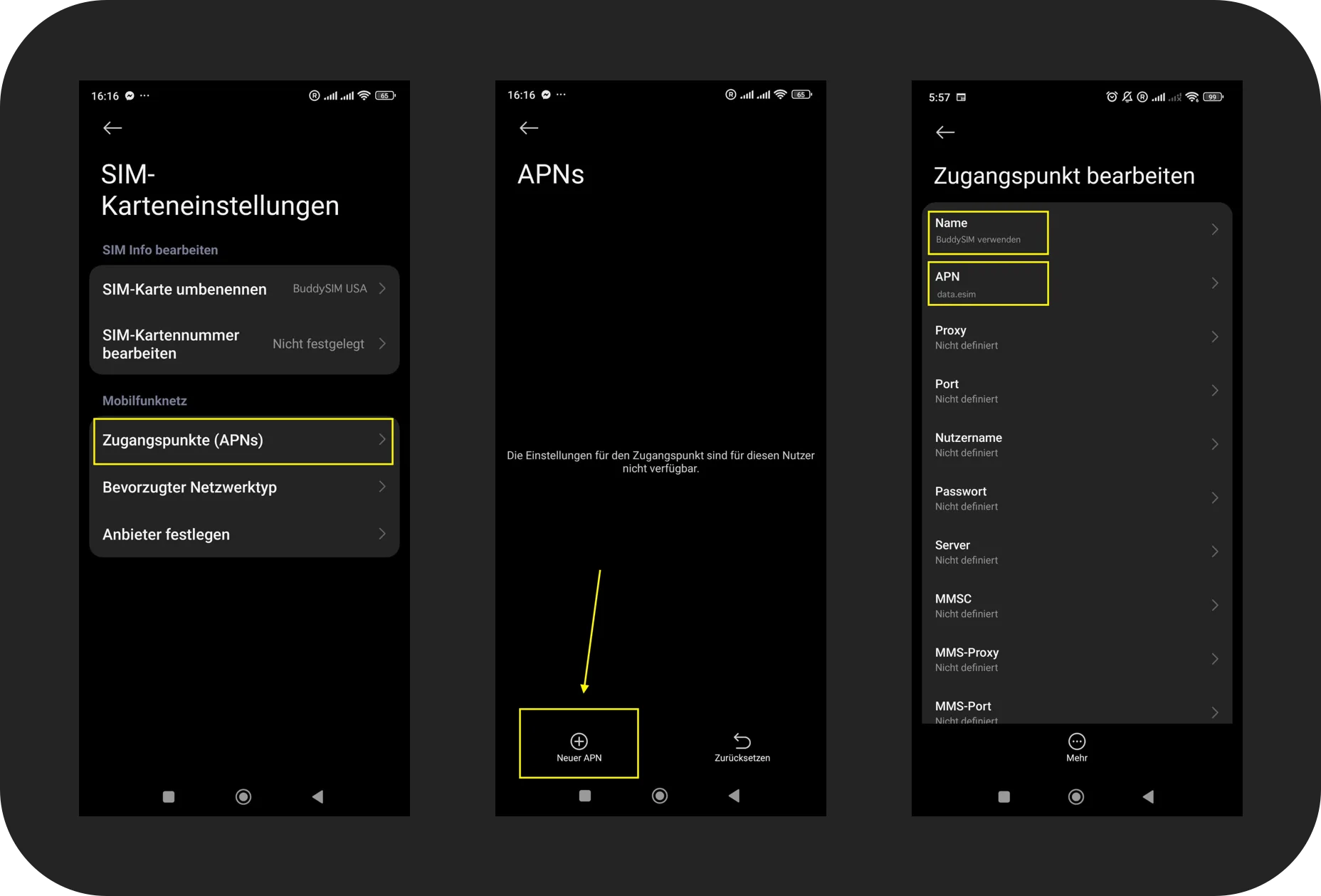
Die Bezeichnungen können je nach Android-Version leicht abweichen. Die vollständige Anleitung mit Bildern für dein Modell findest du in unserer Aktivierungsanleitung.
Immer noch kein Netz? Das kannst du zusätzlich tun
- Flugmodus für etwa 30 Sekunden ein- und wieder ausschalten. Danach sucht dein Smartphone das Netz neu.
- Smartphone neu starten. Klingt banal, hilft aber erstaunlich oft.
- Netzwahl manuell versuchen: Schalte in den Einstellungen deiner BuddySIM die automatische Netzwahl aus und wähle ein anderes verfügbares Netz.
Fall B: Die Einstellungen stimmen noch nicht
Der zweithäufigste Grund: Eine einzige Einstellung fehlt noch. Das passiert schnell, besonders wenn du neben deiner normalen SIM eine zweite Leitung nutzt. Prüfe diese Punkte:
- Ist die BuddySIM eingeschaltet? Die Leitung muss in den Einstellungen aktiv sein.
- Ist die BuddySIM für mobile Daten ausgewählt? Dein Smartphone muss wissen, dass es für das Internet die BuddySIM nutzen soll und nicht deine Heimat-SIM.
- Ist Datenroaming auf der BuddySIM eingeschaltet? Das ist bei einer Reise-eSIM Pflicht. Ohne Datenroaming bleibt die Verbindung aus. Keine Sorge: Über die BuddySIM entstehen dabei keine zusätzlichen Kosten.
- Ist „Mobile Daten wechseln“ ausgeschaltet? Auf dem iPhone sorgt diese Option sonst dafür, dass im Hintergrund doch deine Heimat-SIM genutzt wird.
Wie das auf deinem Gerät genau aussieht, zeigen wir dir Schritt für Schritt mit Screenshots in unserer Aktivierungsanleitung für iPhone, Samsung, Google Pixel, Xiaomi und viele weitere Modelle. Geh sie einmal komplett durch, meist ist der fehlende Schalter dann schnell gefunden.
Fall C: Fehlermeldung „eSIM konnte nicht aktiviert werden“
Diese Meldung erschreckt viele, ist aber in den meisten Fällen gar kein Fehler. Der häufigste Grund ist ganz einfach: Du befindest dich noch nicht im Zielland.
Das funktioniert so: Installieren kannst du deine BuddySIM ganz entspannt schon zu Hause. Das Internet wird aber erst im Zielland aktiviert, sobald sich deine eSIM dort zum ersten Mal ins Netz einwählt. Versucht dein Smartphone direkt nach der Installation, die eSIM zu Hause zu aktivieren, meldet es deshalb „eSIM konnte nicht aktiviert werden“. Die Meldung ist also eigentlich korrekt.
So prüfst du, ob deine eSIM richtig installiert ist
- Öffne die Einstellungen deines Smartphones.
- Geh auf Mobilfunk (iPhone) bzw. SIM-Karten oder Verbindungen → SIM-Manager (Android).
- Siehst du dort eine eSIM ohne Rufnummer? Dann ist alles korrekt. Deine BuddySIM ist eine reine Daten-eSIM und hat deshalb keine Telefonnummer.
Lass die eSIM einfach so, wie sie ist. Sobald du im Zielland angekommen bist, schaltest du sie ein, aktivierst Datenroaming und wählst sie für mobile Daten aus. Dann geht es los.
Weitere mögliche Ursachen für die Fehlermeldung
- Installation während eines Anrufs: Wenn du während eines laufenden Telefonats installierst, kann der Vorgang unterbrochen werden. Installiere deine eSIM am besten, wenn du gerade nicht telefonierst.
- Instabile Internetverbindung: Für die Installation braucht dein Smartphone eine stabile Verbindung, idealerweise ein WLAN.
Auch hier gilt: Bitte lösche die eSIM nicht, um es noch einmal zu versuchen. Wenn du unsicher bist, ob deine eSIM korrekt installiert wurde, schick uns einfach eine Nachricht über WhatsApp. Wir schauen uns das gemeinsam mit dir an.
Weitere Fälle: Wann du dich direkt an uns wenden solltest
Es gibt noch einige Situationen, die sich nicht über die Einstellungen lösen lassen. Dann hilft dir unser Support am schnellsten weiter, zum Beispiel wenn:
- du eine ältere eSIM aufgeladen hast und das neue Datenvolumen nicht ankommt,
- du die eSIM bereits gelöscht hast,
- du alle Schritte aus diesem Beitrag ausprobiert hast und trotzdem kein Internet bekommst.
Schreib uns einfach über WhatsApp. Damit wir dir schnell helfen können, nenn uns am besten gleich deine Bestellnummer oder die E-Mail-Adresse, mit der du bestellt hast, dein Smartphone-Modell und das Land, in dem du gerade bist. Ein Screenshot von der Fehlermeldung oder deinen Einstellungen hilft uns zusätzlich.
Häufige Fragen
Kann ich meine BuddySIM löschen und neu installieren?
Nein, bitte nicht. Eine eSIM lässt sich in der Regel nur einmal installieren. Nach dem Löschen ist sie im schlimmsten Fall entwertet und kann nicht neu ausgestellt werden. Melde dich bei Problemen immer zuerst beim Support.
Wie lautet der APN für die BuddySIM?
Der APN lautet data.esim, der Benutzername BuddySIM. Alle anderen Felder kannst du frei lassen.
Warum hat meine eSIM keine Rufnummer?
Die BuddySIM ist eine reine Daten-eSIM fürs mobile Internet. Eine eSIM ohne Rufnummer in deinen Einstellungen ist deshalb völlig normal und ein Zeichen dafür, dass die Installation geklappt hat.
Kann ich die eSIM schon zu Hause installieren?
Ja, das empfehlen wir sogar. Installiere sie in Ruhe vor der Reise mit WLAN. Das Internet wird dann automatisch im Zielland aktiviert.
Ich sehe „eSIM konnte nicht aktiviert werden“. Ist meine eSIM kaputt?
Meistens nicht. Wenn du noch nicht im Zielland bist, ist die Meldung normal, denn das Internet wird erst vor Ort aktiviert. Prüfe in den Einstellungen, ob eine eSIM ohne Rufnummer angezeigt wird. Dann ist alles in Ordnung.
