
Wie aktiviere ich eine eSIM auf dem iPhone 13?
Info vorab: Die Einrichtung deiner BuddySIM eSIM besteht aus zwei Schritten – dem Installieren und dem Aktivieren. Das Installieren (QR-Code scannen, Daten manuell eingeben oder per Link) kannst du jederzeit direkt nach dem Kauf erledigen. Die eSIM befindet sich dann auf deinem Gerät, ist aber noch nicht aktiv.
Du aktivierst die eSIM, indem du Datenroaming einschaltest und sie als Leitung für mobile Daten auswählst. Wichtig: Die Aktivierung kann ausschließlich im Zielland erfolgen – erst dort verbindet sich die eSIM mit dem lokalen Netz, und auch erst dann beginnt die Laufzeit deines Pakets (außer bei Global- oder Europa-Bundles, da Deutschland hier ebenfalls Zielland ist).
Lieber als Video? Hier geht's zur Videoanleitung.
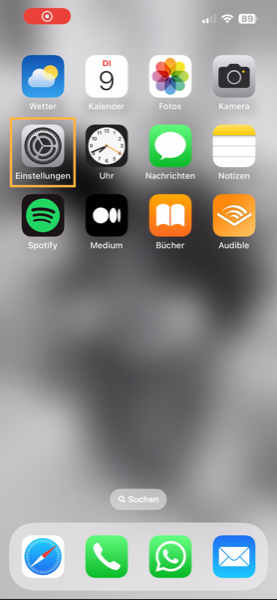
- Öffne die Einstellungen deines iPhone 13.
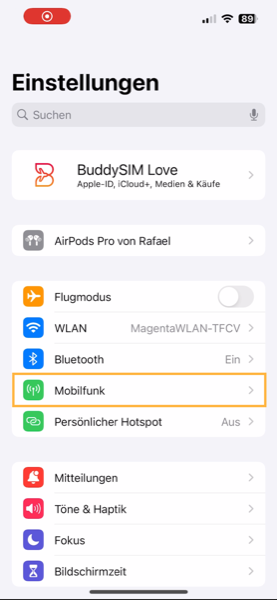
- Öffne den Menüpunkt „Mobilfunk".
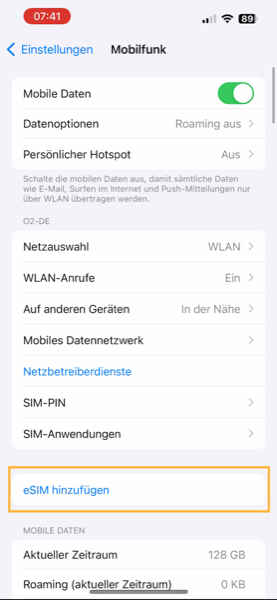
- Gehe in „eSIM hinzufügen".
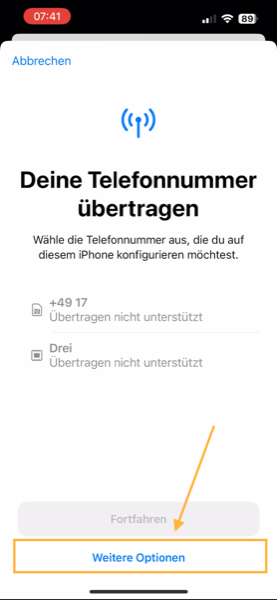
- Wähle „Weitere Optionen".
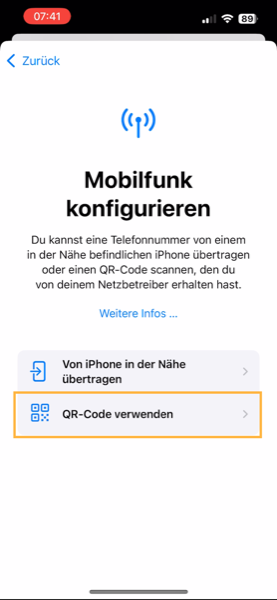
- Öffne „QR-Code verwenden".
- Scanne den QR-Code aus unserer E-Mail.
Hinweis: Bei einer Fehlermeldung („eSIM kann nicht hinzugefügt werden") ist die eSIM meist trotzdem installiert. Fahre dann ab Schritt 15 fort – die eSIM heißt dann oft „Sekundär", „Geschäft" oder „Reise".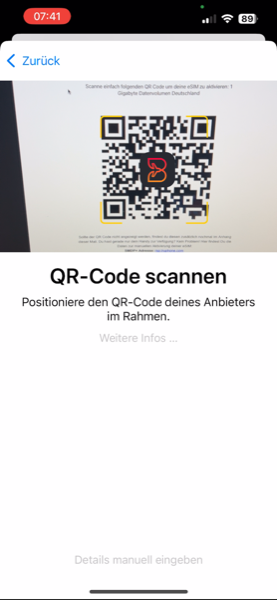
- Fahre mit der Aktivierung fort.
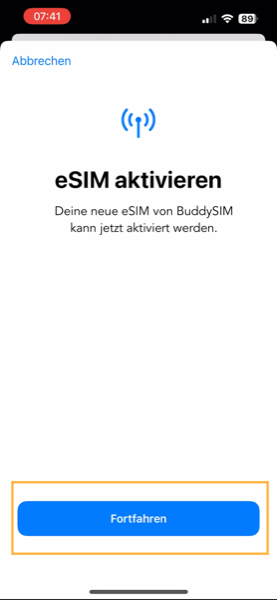
- Die eSIM wird nun automatisch aktiviert.
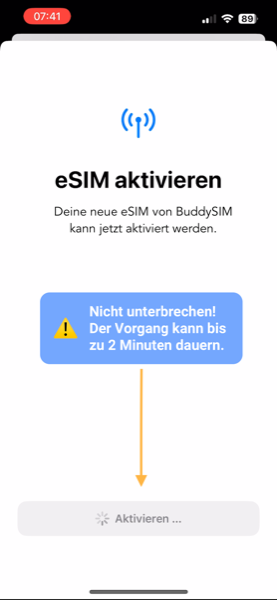
- Danach ist die Installation abgeschlossen.
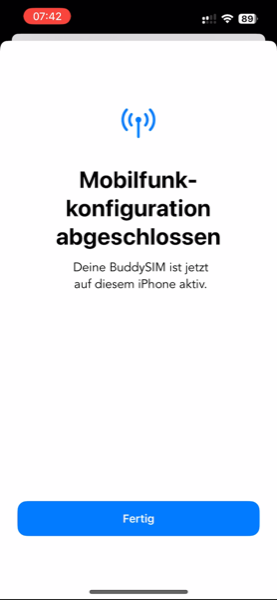
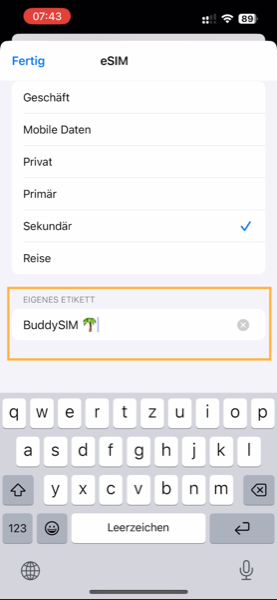
- Benenne nun deine eSIM (das „Etikett") um.
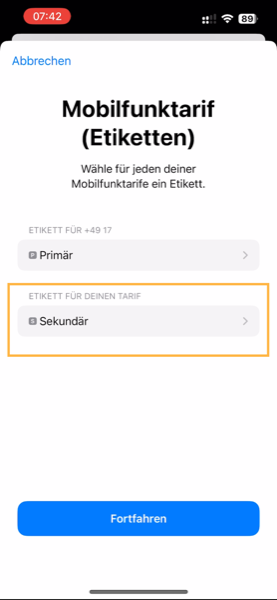
- Wir empfehlen den Namen „BuddySIM".
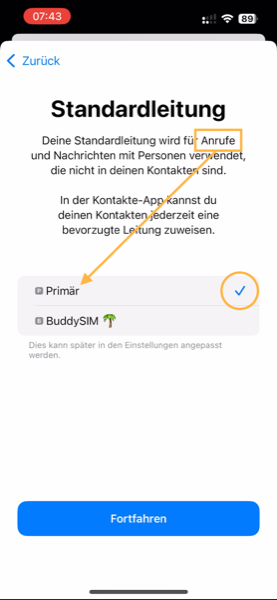
- Wähle für Anrufe die Leitung „Primär".
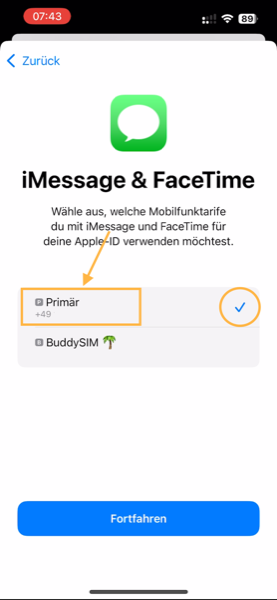
- Wähle „Primär" auch für iMessage & FaceTime.
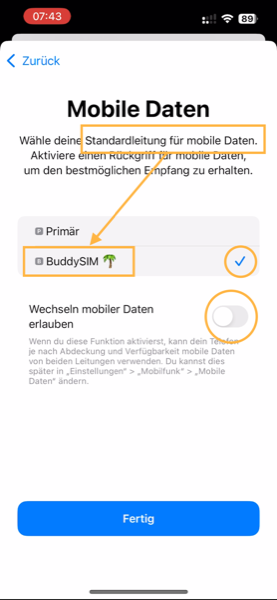
- Wähle für mobile Daten deine „BuddySIM". „Wechseln mobiler Daten" muss AUS sein.
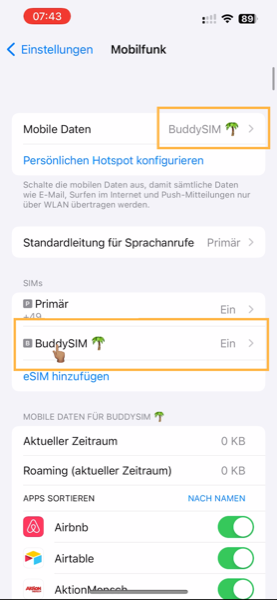
- Unter „Mobile Daten" sollte nun die eSIM als Leitung gewählt sein. Öffne dann den eSIM-Tab (meist unter deiner Rufnummer).
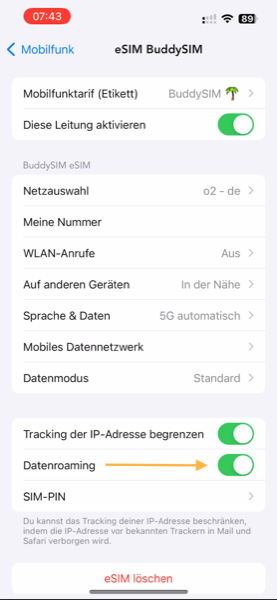
- Aktiviere Datenroaming auf der eSIM.
- Wechsle den Datenmodus auf „5G erlauben".
Erscheint dieser Punkt nicht, ist das kein Problem – fahre einfach fort.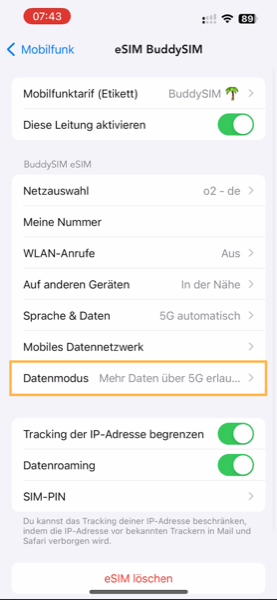
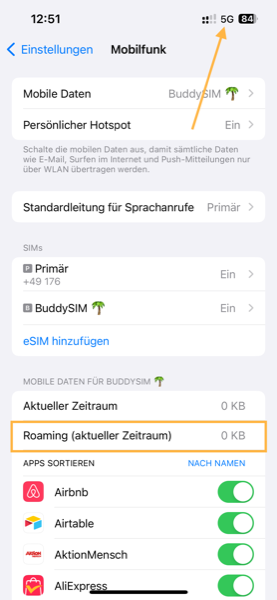
- Deine BuddySIM ist nun aktiv. Unter „Roaming (aktueller Zeitraum)" siehst du jederzeit deinen Verbrauch.
- Öffne die Einstellungen deines iPhone 13.
- Öffne den Menüpunkt „Mobilfunk".
- Gehe in „eSIM hinzufügen".
- Wähle „Weitere Optionen".
- Öffne „QR-Code verwenden".
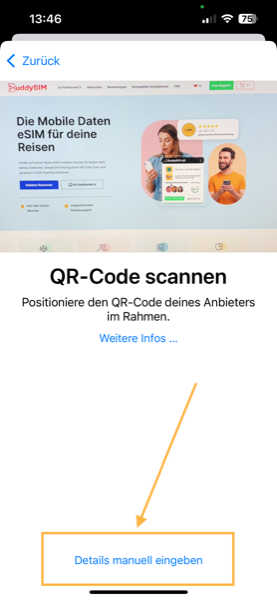
- Gehe auf „Details manuell eingeben".
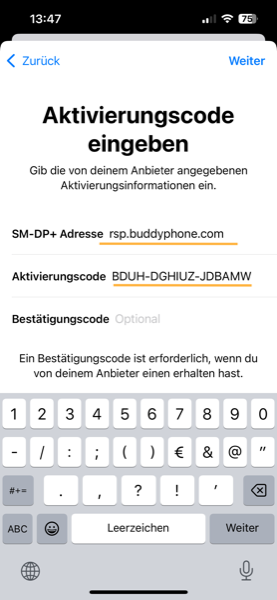
- Gib die Aktivierungsdaten aus unserer E-Mail ein ( ohne https://).
- Fahre mit der Aktivierung fort.
- Die eSIM wird nun automatisch aktiviert.
- Danach ist die Installation abgeschlossen.
- Benenne nun deine eSIM (das „Etikett") um.
- Wir empfehlen den Namen „BuddySIM".
- Wähle für Anrufe die Leitung „Primär".
- Wähle „Primär" auch für iMessage & FaceTime.
- Wähle für mobile Daten deine „BuddySIM". „Wechseln mobiler Daten" muss AUS sein.
- Unter „Mobile Daten" sollte nun die eSIM als Leitung gewählt sein. Öffne dann den eSIM-Tab.
- Aktiviere Datenroaming auf der eSIM.
- Wechsle den Datenmodus auf „5G erlauben".
- Deine BuddySIM ist nun aktiv.
Neu & am schnellsten: Seit iOS 17.4 kannst du deine eSIM mit einem einzigen Tipp installieren – ganz ohne QR-Code oder manuelle Eingabe.
- Öffne die Bestätigungs-E-Mail von BuddySIM direkt auf deinem iPhone 13.
- Tippe auf den Aktivierungs-Link („eSIM installieren"). Dein iPhone öffnet automatisch die eSIM-Einrichtung.
- Bestätige „eSIM hinzufügen" und folge den Schritten auf dem Bildschirm.
- Benenne die eSIM in „BuddySIM" um und wähle sie als Leitung für mobile Daten (siehe Schritte 10–15 im QR-Code-Tab).
- Aktiviere im Zielland Datenroaming auf der eSIM – fertig!
Du hast Rückfragen oder benötigst Hilfe bei der Aktivierung?
Unser Support-Team hilft dir gerne weiter – per WhatsApp, E-Mail oder telefonisch.