
Wie aktiviere ich eine eSIM auf dem Samsung Galaxy Z Fold 3 5G?
Info vorab: Die Einrichtung deiner BuddySIM eSIM besteht aus zwei Schritten – dem Installieren und dem Aktivieren. Das Installieren (QR-Code scannen, Daten manuell eingeben oder per Link) kannst du jederzeit direkt nach dem Kauf erledigen. Die eSIM befindet sich dann auf deinem Gerät, ist aber noch nicht aktiv.
Du aktivierst die eSIM, indem du Datenroaming einschaltest und sie als Leitung für mobile Daten auswählst. Wichtig: Die Aktivierung kann ausschließlich im Zielland erfolgen – erst dort verbindet sich die eSIM mit dem lokalen Netz, und auch erst dann beginnt die Laufzeit deines Pakets (außer bei Global- oder Europa-Bundles, da Deutschland hier ebenfalls Zielland ist).
- Öffne „Verbindungen" in den Einstellungen.
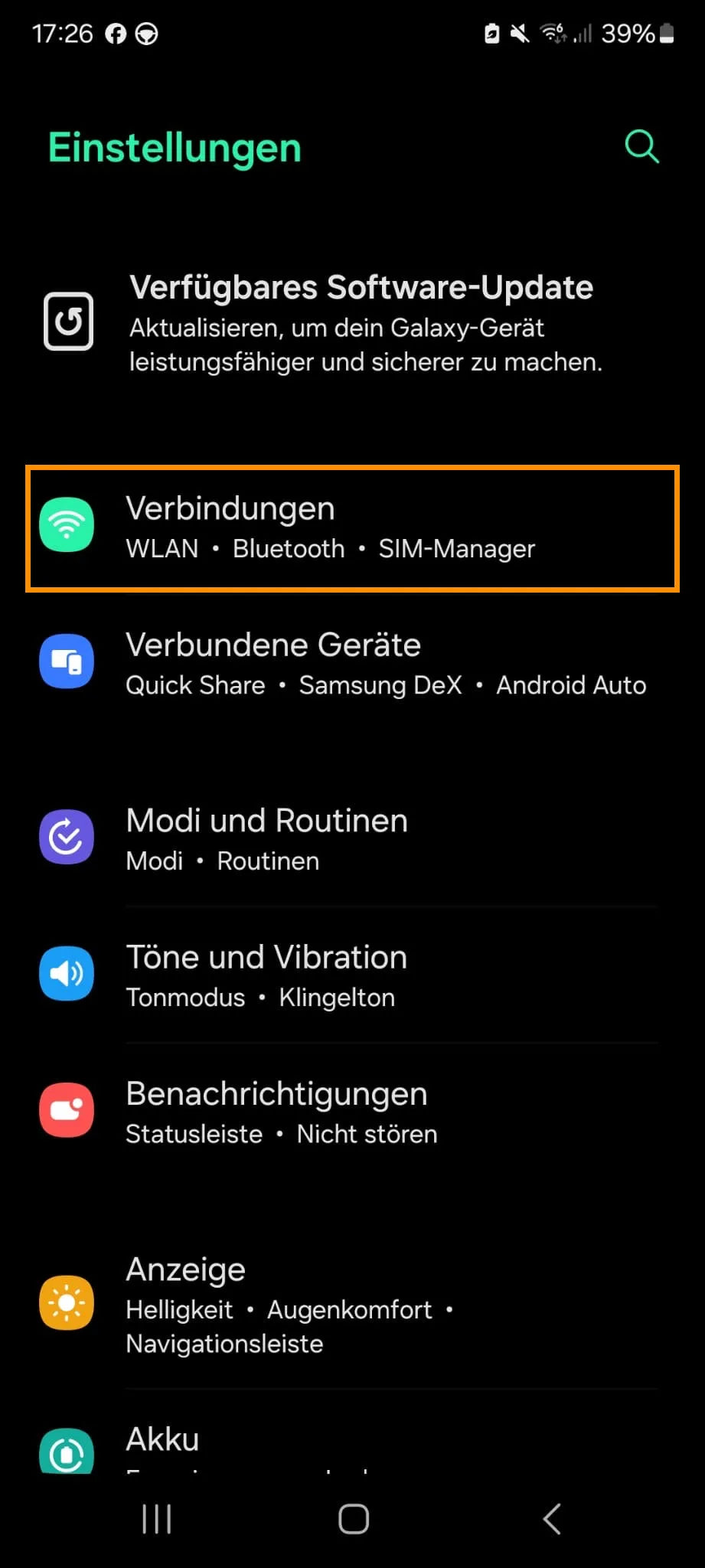
- Öffne „SIM-Manager" oder „Kartenverwaltung".
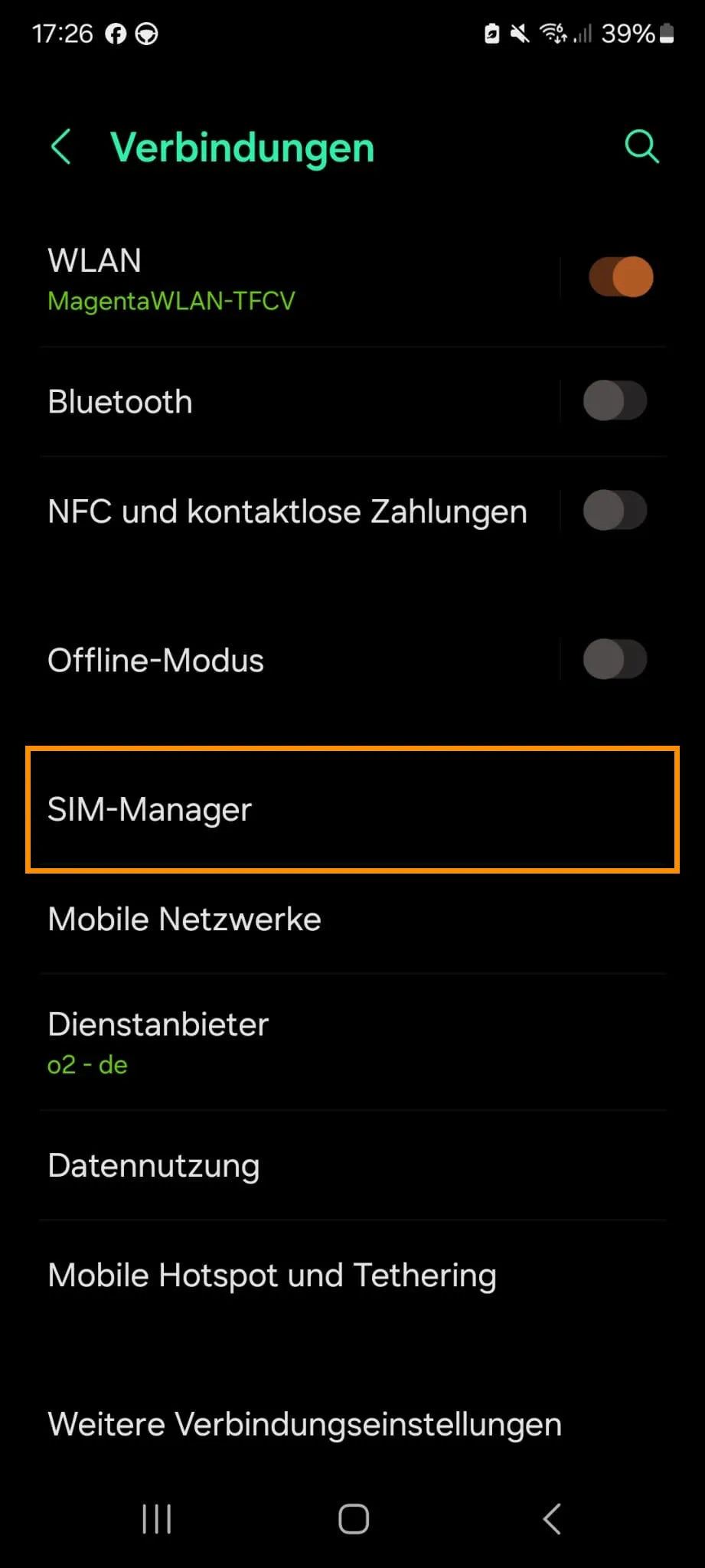
- Wähle dann „eSIM hinzufügen".
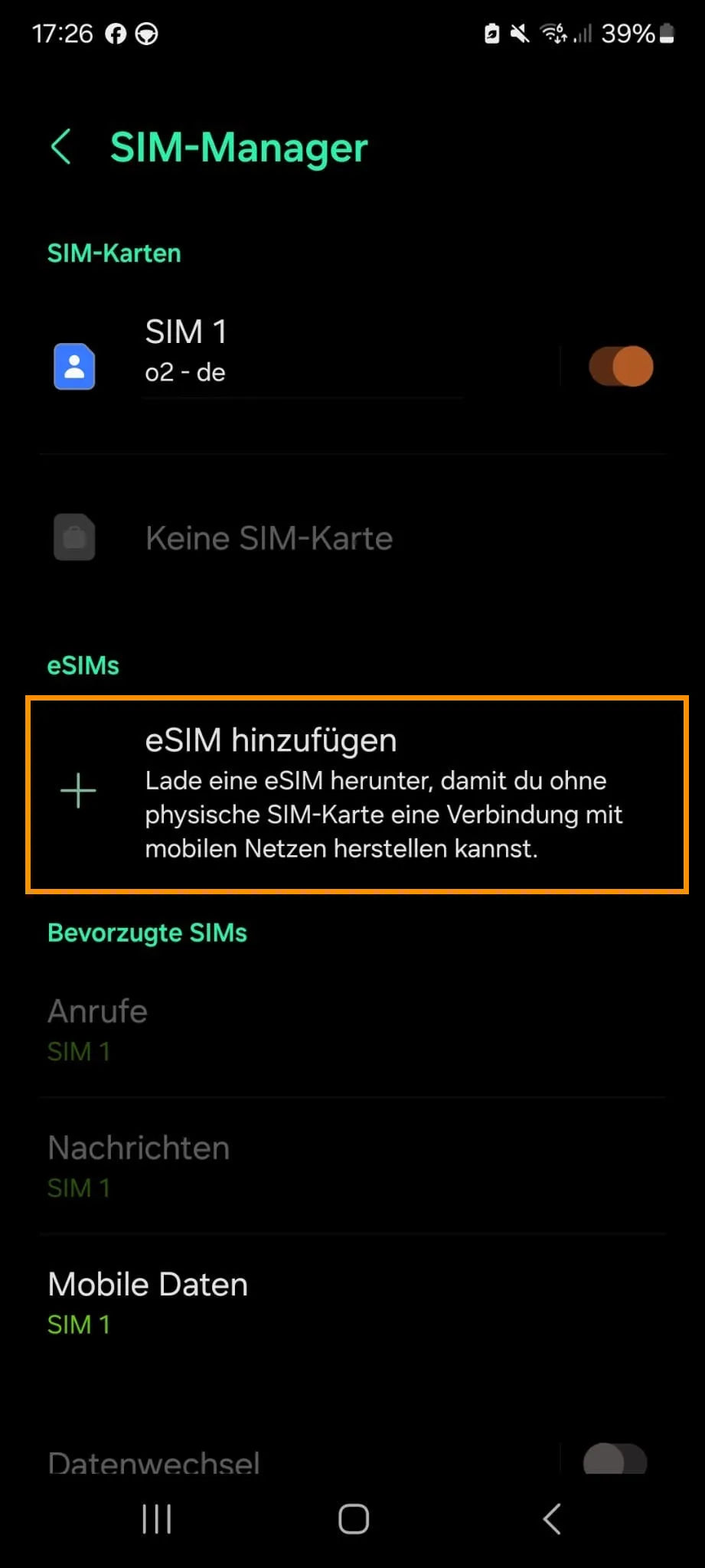
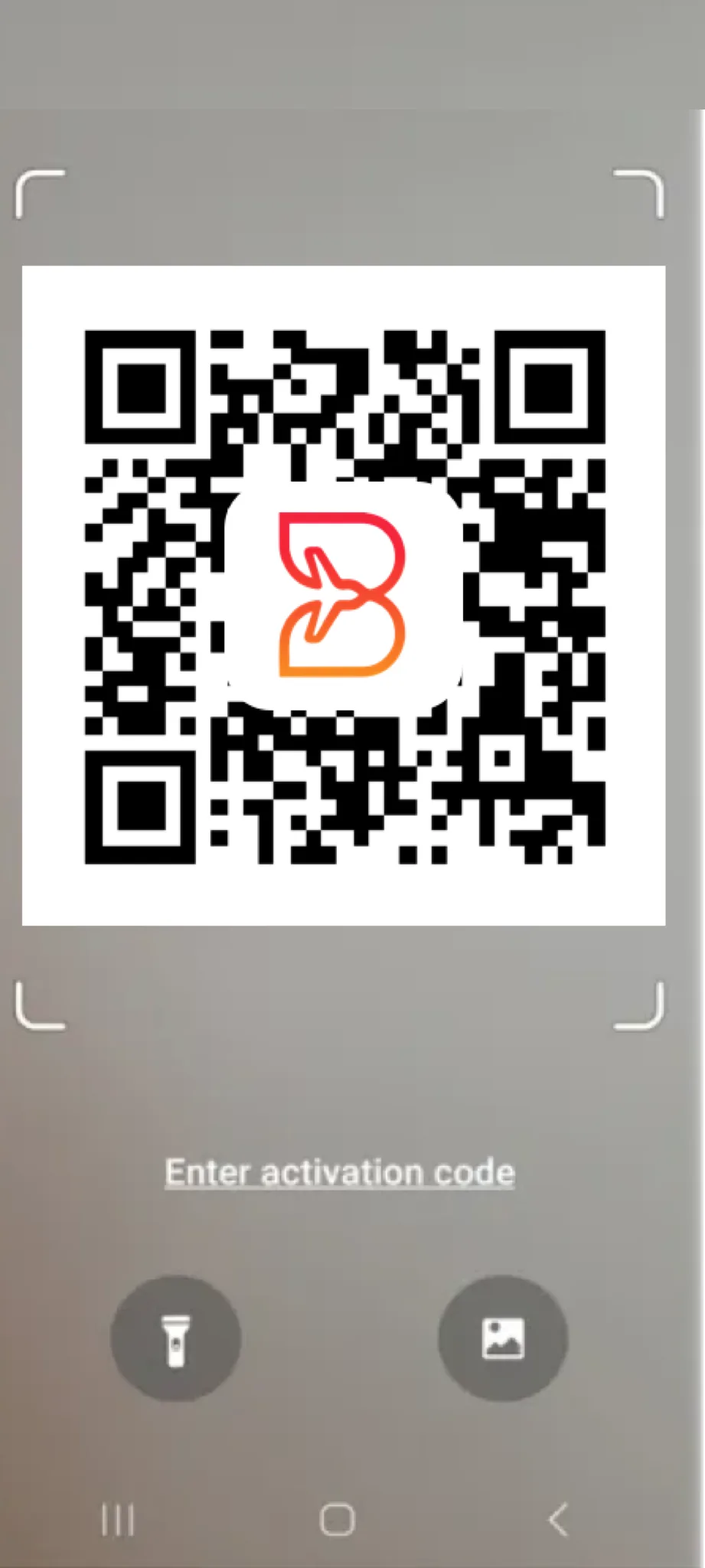
- Wähle „QR-Code scannen".
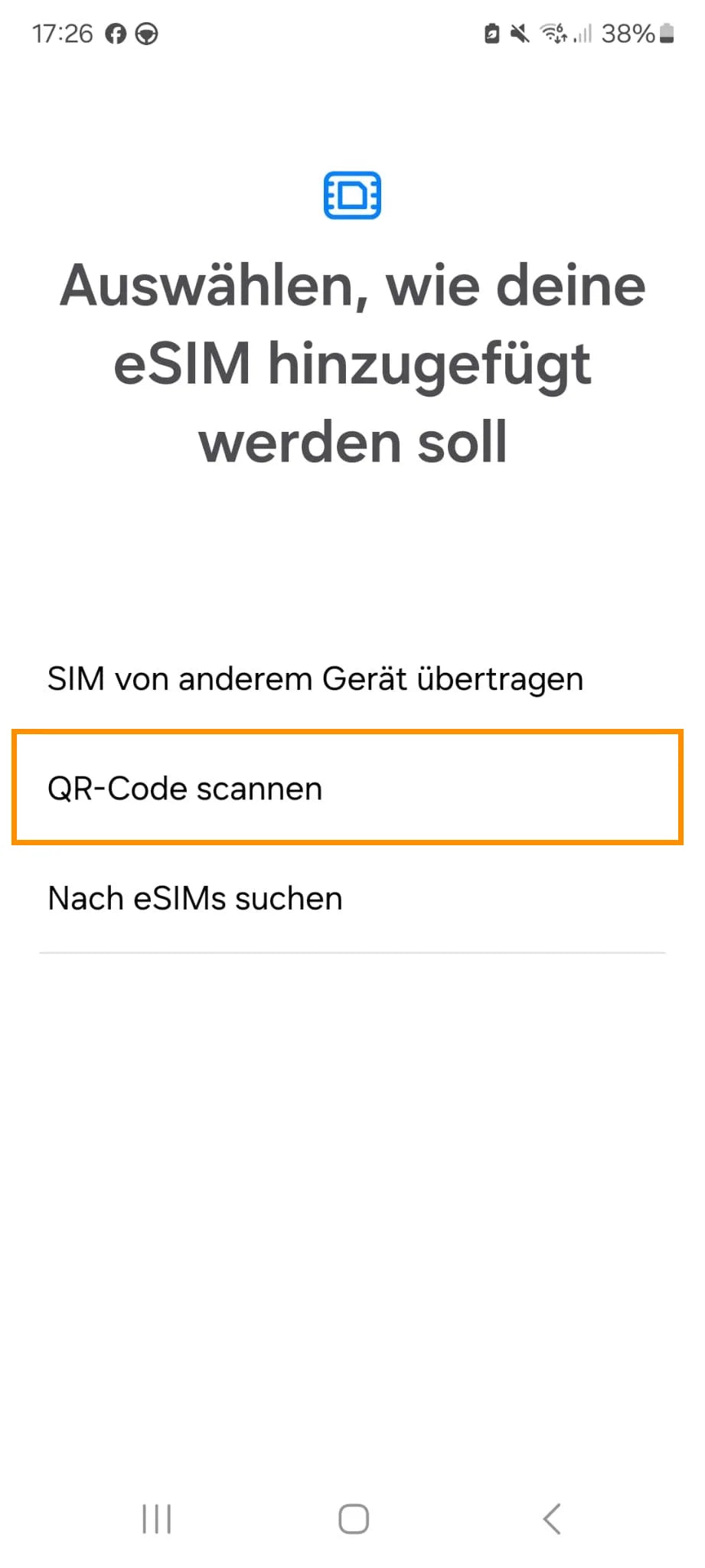
- Scanne den QR-Code aus unserer E-Mail.
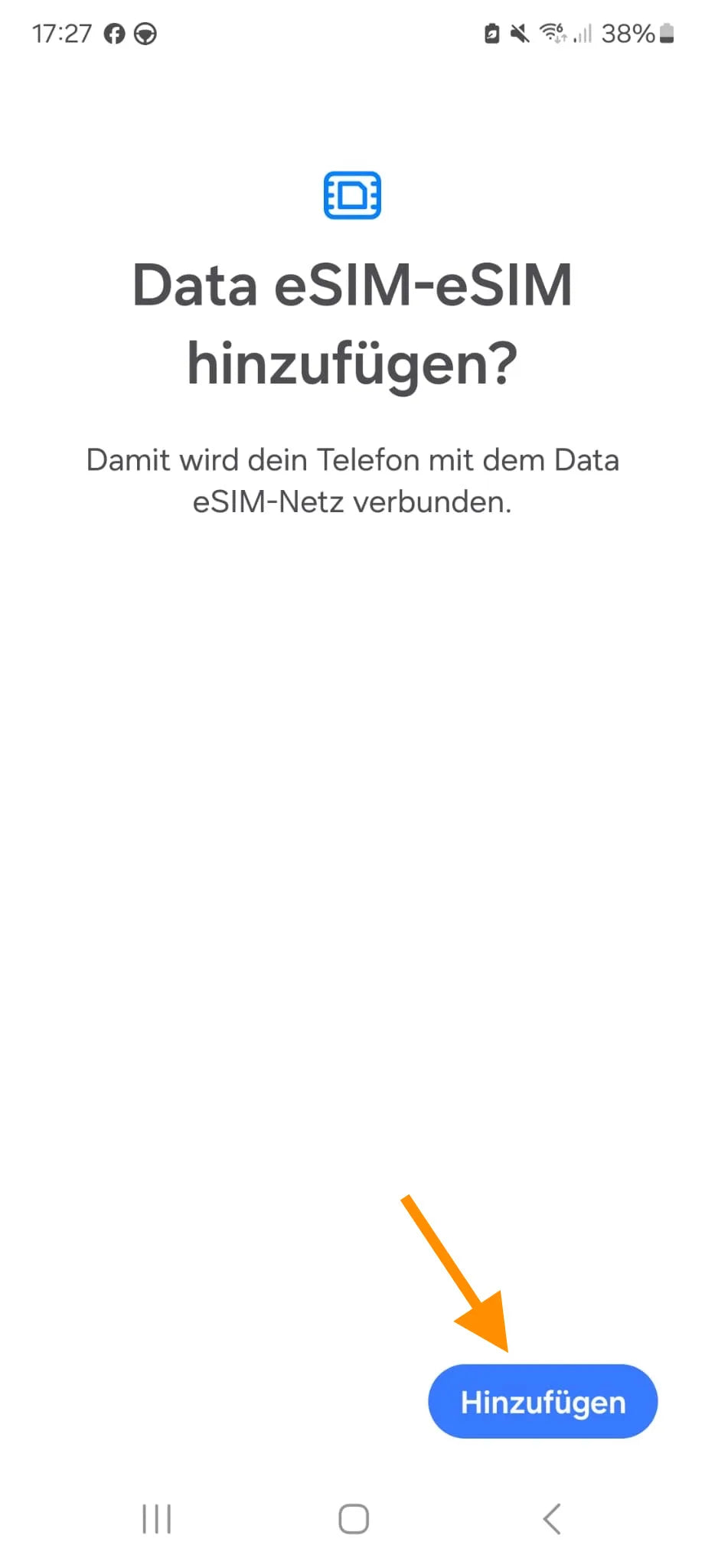
- Füge die eSIM hinzu.
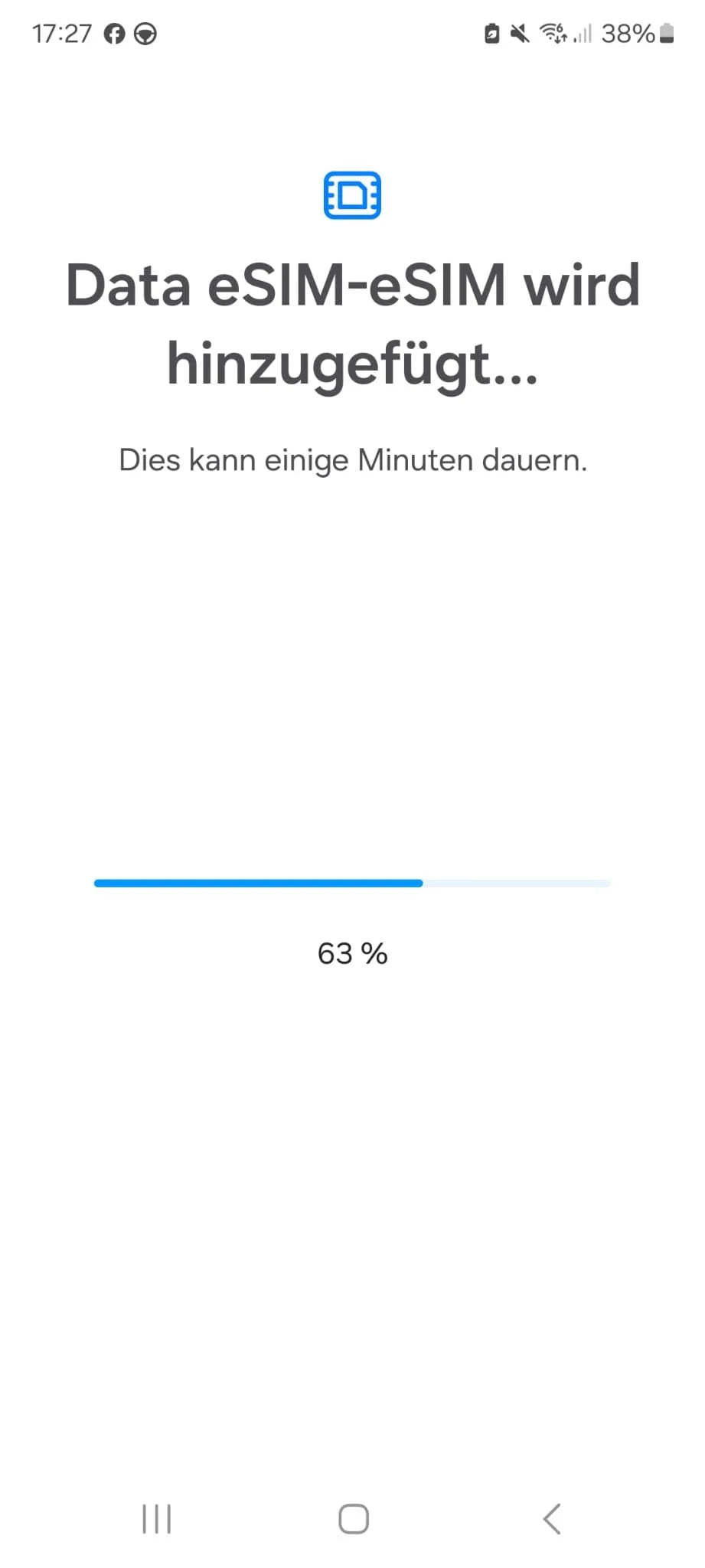
- Warte, bis die eSIM hinzugefügt ist. Unterbreche den Vorgang nicht.
- Danach findest du „eSIM 1" unter Mobile Daten.
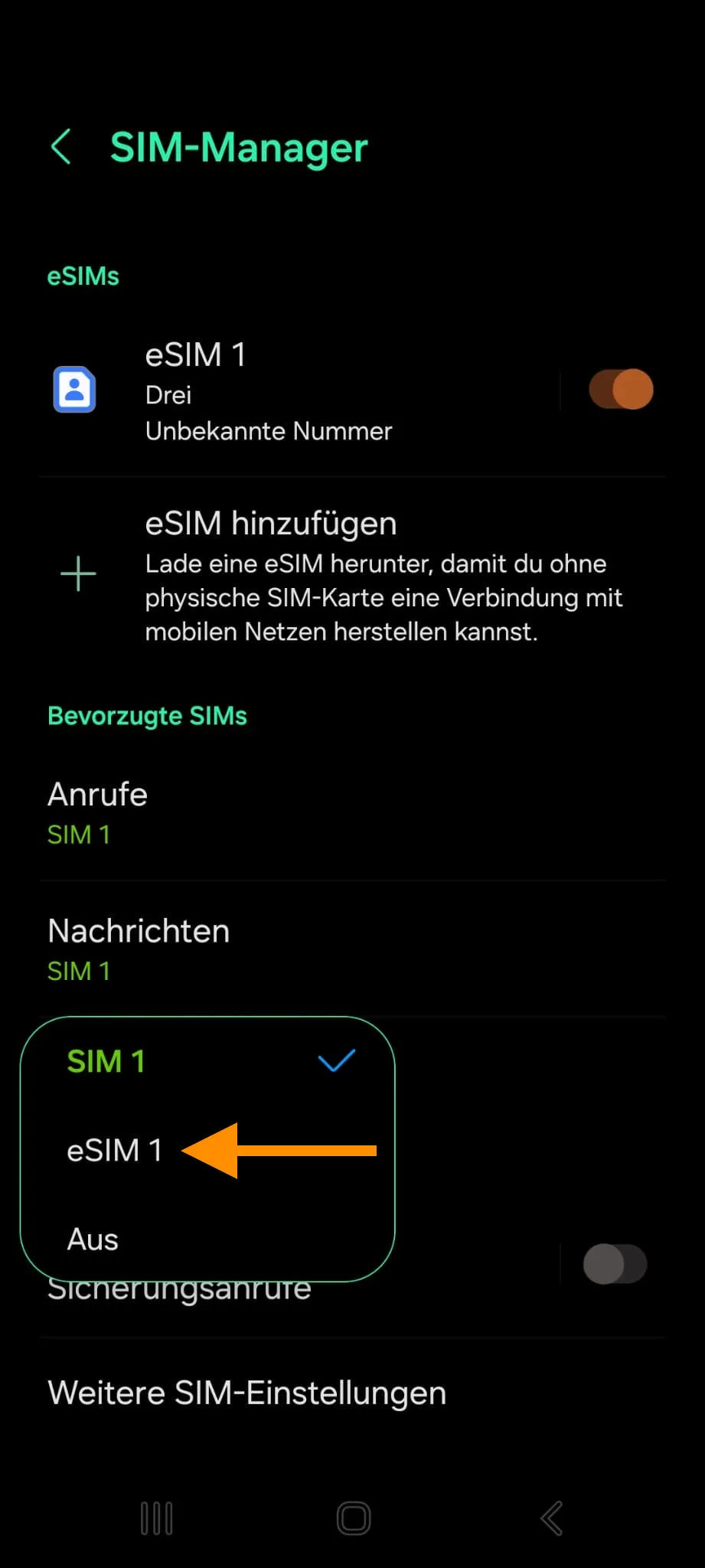
- Wähle unter Mobile Daten „eSIM 1" als Leitung.
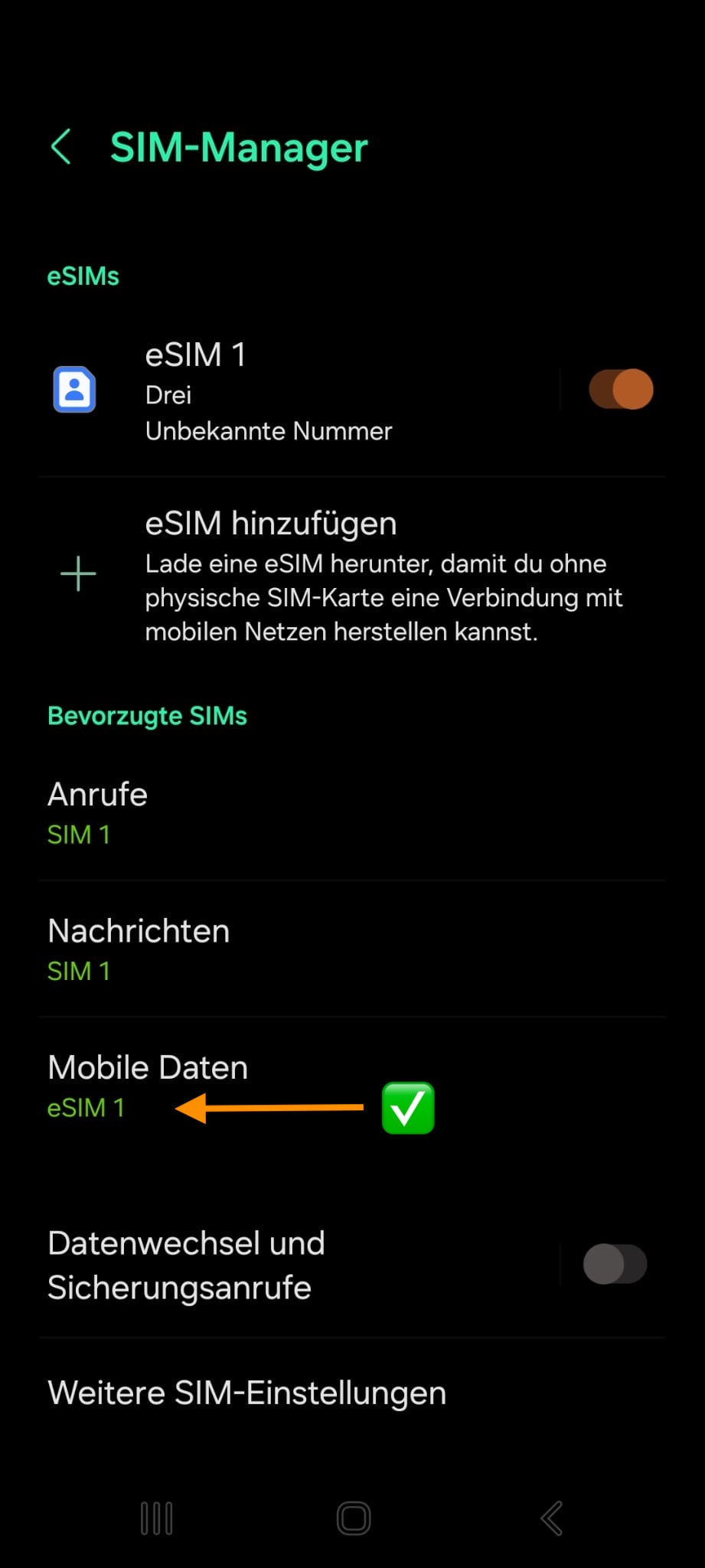
- Gehe zurück zu Verbindungen und öffne „Mobile Netzwerke".
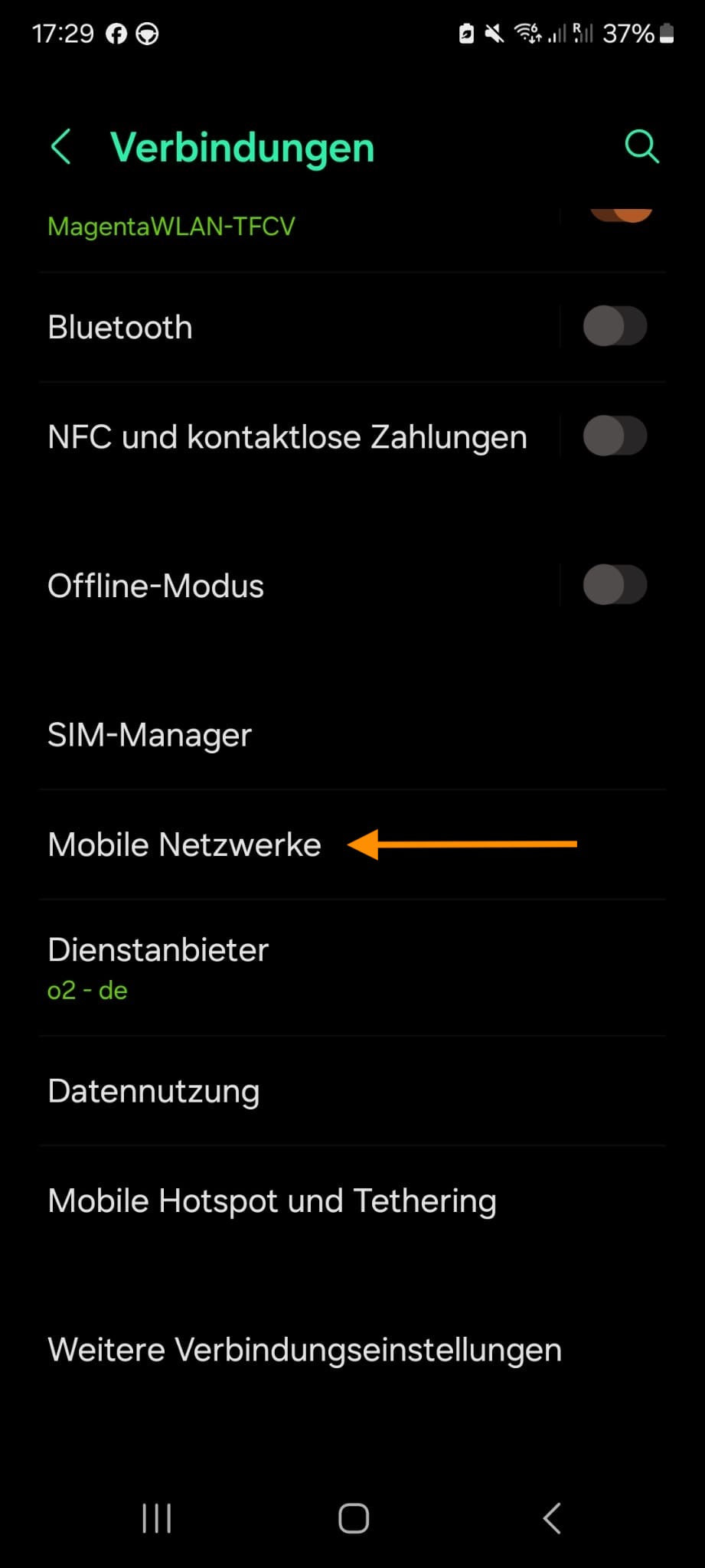
- Stelle sicher, dass „Daten-Roaming" aktiv ist.
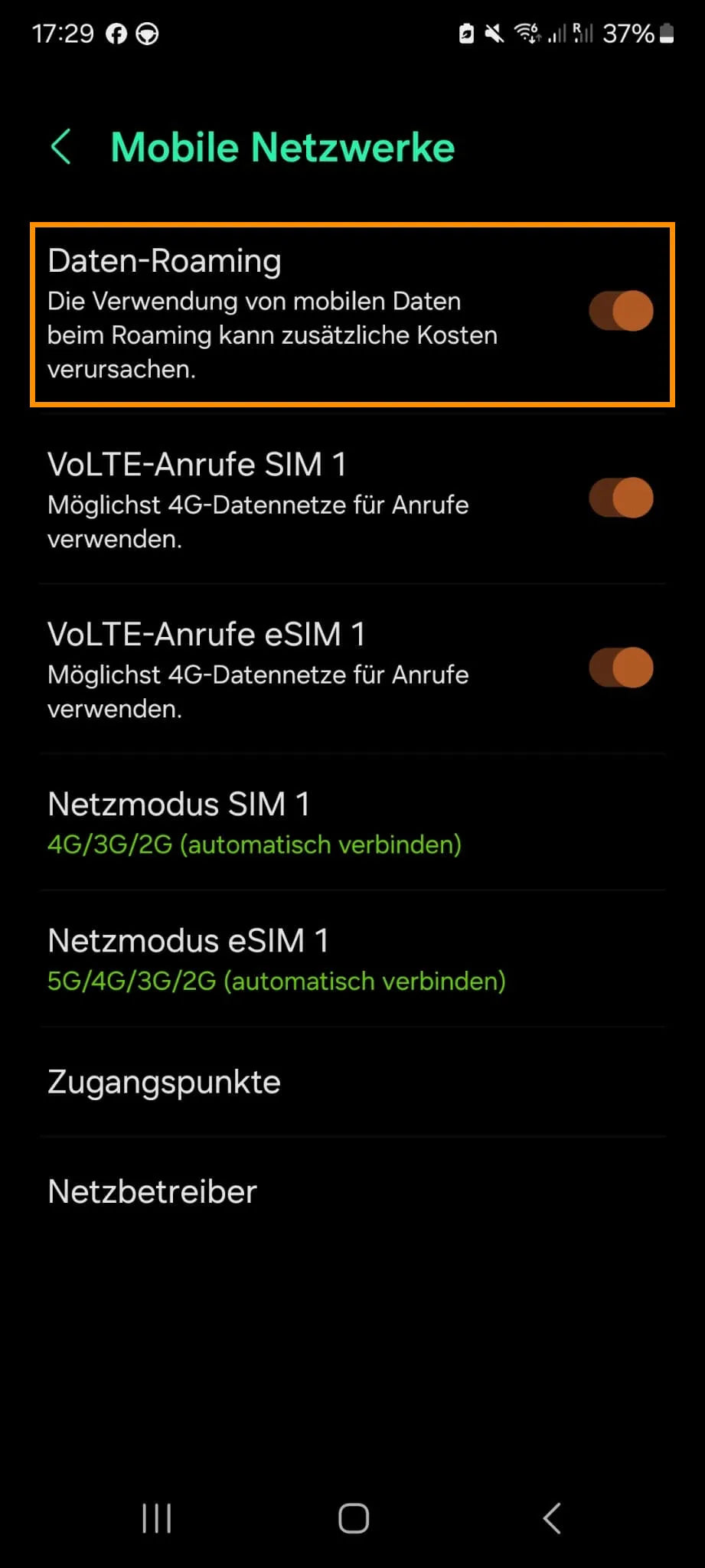
- Öffne „Verbindungen" in den Einstellungen.
- Öffne „SIM-Manager" oder „Kartenverwaltung".
- Wähle dann „eSIM hinzufügen".
- Wähle zunächst „QR-Code scannen".
- Wähle dann im Kameramodus „Aktivierungscode eingeben".
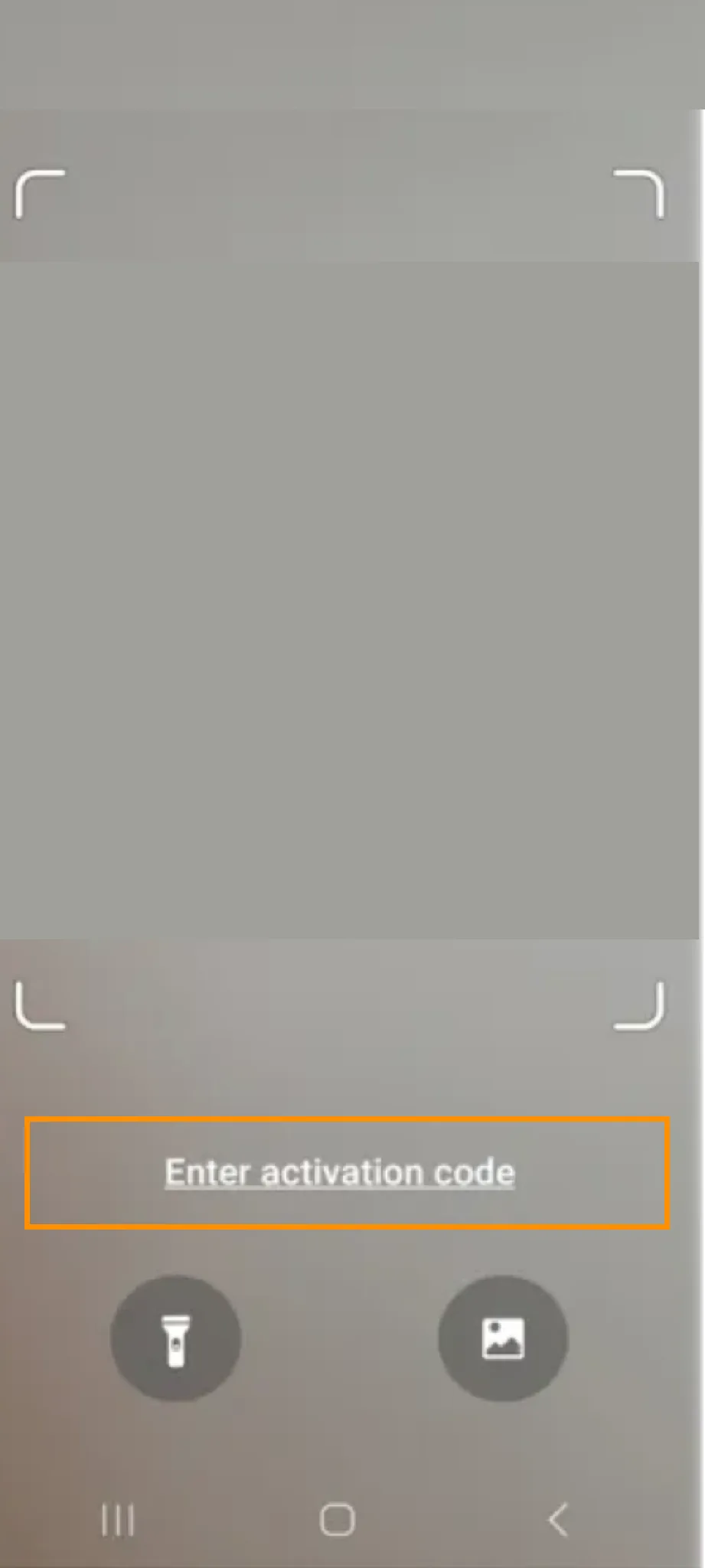
- Gib den Code aus unserer E-Mail im Android-Format ein:
LPA:1$[SM-DP+ Adresse]$[Aktivierungscode]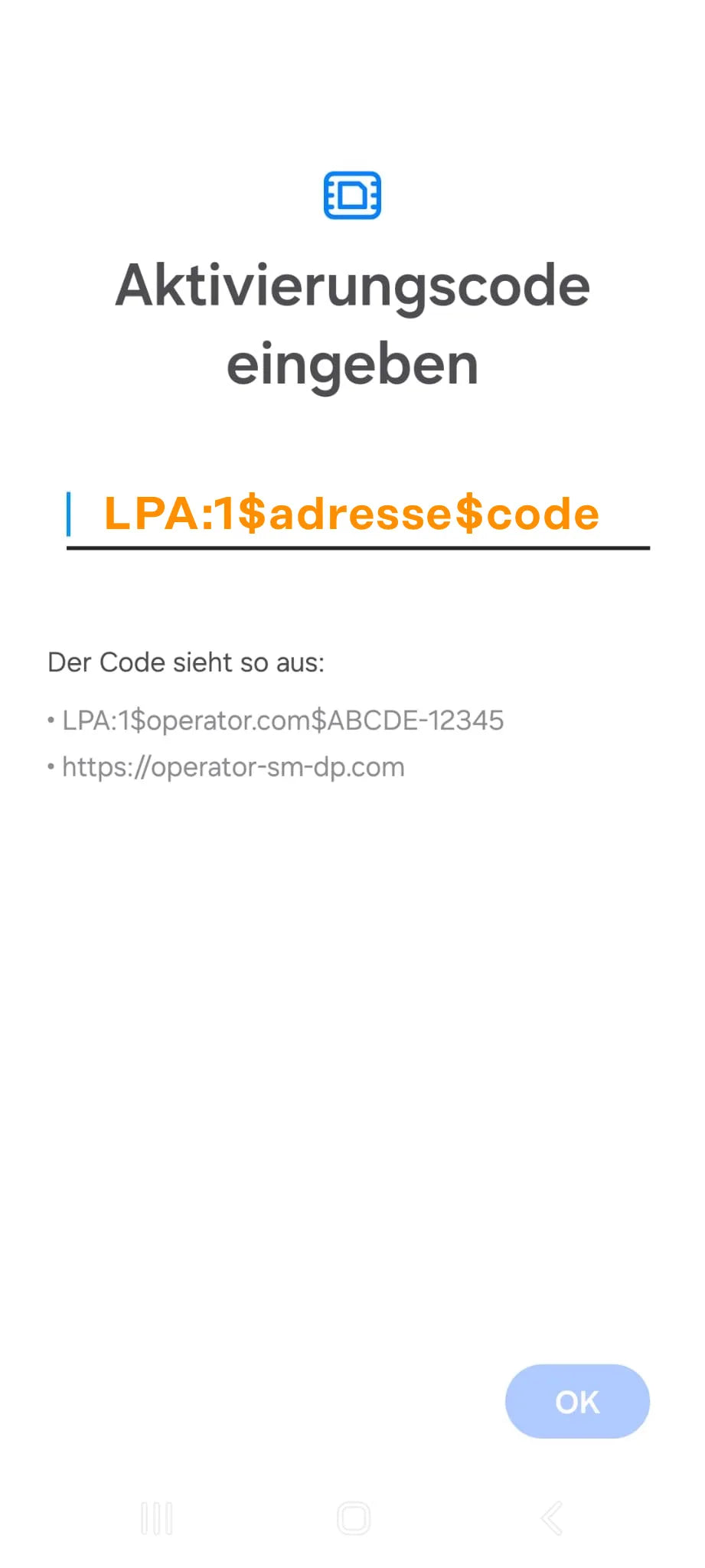
- Füge die eSIM dann hinzu.
- Warte, bis die eSIM hinzugefügt ist. Unterbreche den Vorgang nicht.
- Danach findest du „eSIM 1" unter Mobile Daten.
- Wähle die „eSIM 1" für Mobile Daten.
- Gehe zurück zu Verbindungen und öffne „Mobile Netzwerke".
- Stelle sicher, dass „Daten-Roaming" aktiv ist.
Du hast Rückfragen oder benötigst Hilfe bei der Aktivierung?
Unser Support-Team hilft dir gerne weiter – per WhatsApp, E-Mail oder telefonisch.